Instagram-Werkstatt · Arbeitsblatt mit eigenen Antworten
Praktische Übung · ca. 2–3 Stunden
Montag 8 Uhr. Die Entwürfe warten.
Eine KI-Automatisierung legt jeden Montag die Instagram-Beiträge der Woche als Entwurf ab. Ein Mensch gibt frei. Du übst die Freigabe an echten Entwürfen der Marke GENIALITO. Dann lässt du dir von Claude Code oder Codex eine kleine Montagsroutine für deinen eigenen Kanal bauen, mit erfundenen oder, wenn du sie hast, echten Angaben aus deinem Betrieb. Du prüfst sie selbst und gibst sie an die Kursleitung.
Du brauchst
Laptop, Browser und dein Claude Code oder Codex, das bei dir schon eingerichtet ist. Wenn vorhanden: ein Ordner mit eigenen Fotos oder Videos. Kein GitHub-Konto. Echte Angaben aus deinem Betrieb nur, wenn sie öffentlich sind (siehe Etappe 2). Nur für die freiwillige Etappe 9: dein Buffer-Konto mit verbundenem Instagram-Profi-Konto aus dem Kurs. Du hast Teil 1 und Teil 2 der Präsentation „Montag 8 Uhr“ gesehen.
Das Ergebnis
Eine Entwurfsmappe als eine einzige Datei: drei Beitragsentwürfe für deinen Kanal, ein Übersichtszettel (eine Tabelle zum Abhaken) und eine eingebaute Prüfung, die falsche Angaben rot markiert. Freiwillig dazu: ein Test-Entwurf in deinem Buffer. Veröffentlicht wird nichts.
Die KI bereitet vor, ein Mensch entscheidet. Die echte Montagsroutine veröffentlicht nie selbst. Die einzige Stelle, an der ein Beitrag öffentlich wird, ist die Freigabe durch einen Menschen. Wer dort klickt, verantwortet den Beitrag, nicht die KI.
Echtes Material, gekennzeichnete Übungen
Die Entwürfe A und B, die zwei Standbilder und der Ausschnitt aus dem Übersichtszettel in Etappe 5 stammen aus dem echten Testlauf vom 29.09.2026 (GENIALITO, Kalenderwoche 41). Entwurf C und Fall B in Etappe 5 sind Übungsbeispiele, die absichtlich mit Fehlern gebaut wurden; das steht jeweils dabei. GENIALITO ist eine echte Marke für Sicherheitszubehör fürs Auto und hat die Nutzung für diesen Kurs freigegeben. Der Preis 9,99 € ist ein Referenzpreis aus einem Marktvergleich vom 29.09.2026, nicht der echte Verkaufspreis.
So arbeitest du: Lies eine Etappe, führe sie aus und schreibe deine eigene Entscheidung auf. Beispiel zeigt nur die Form, nicht deine fertige Antwort. Etappe 3 ist die längste, plane dafür etwa 40 Minuten ein. Was mit „freiwillig“ markiert ist, kannst du überspringen, auch die ganze Etappe 9.
Eingaben werden nur auf diesem Gerät zwischengespeichert.
01
Deinen Kanal und drei Beitragsarten wählen
Warum?Eine Montagsroutine lohnt sich dort, wo sich Themen jede Woche wiederholen. Feste Beitragsarten bestimmen, was die KI vorbereitet. Ob sie zu deinem Betrieb passen, entscheidest du, nicht die KI.
Tu dasWähle einen Kanal, den dein Betrieb schon hat oder bald haben will, meistens Instagram. Lege drei Beitragsarten fest: an welchem Tag, worüber und mit welchem Ziel. Die Regel aus Teil 1: zuerst helfen, dann verkaufen.
Dir fällt nichts ein? Nimm eines dieser Beispiele und passe es an
Beispiel A · Laden oder Onlineshop
Beitragsarten: Di Tipp zur Anwendung (Ziel Vertrauen) · Do Produkt im Einsatz (Ziel Verkauf) · Sa Frage und Antwort (Ziel Reichweite).
Freigabe: Inhaberin, Vertretung aus dem Verkauf.
Beispiel B · Handwerk oder Dienstleistung
Beitragsarten: Di Pflege- oder Saisontipp (Ziel Vertrauen) · Do eine Leistung erklärt (Ziel Anfrage) · Sa häufige Kundenfrage (Ziel Reichweite).
Freigabe: Meisterin, Vertretung aus dem Büro.
Oder du nimmst die Übungsmarke aus dem Kurs: GENIALITO mit Di 18:00 Sicherheitstipp (Vertrauen), Do 12:00 Produkt im Einsatz (Verkauf), Sa 10:00 Frag GENIALITO (Reichweite).
Beispiel: Instagram. Di 18:00 Pflegetipp (Ziel Vertrauen) / Do 12:00 eine Leistung erklärt (Ziel Anfrage) / Sa 10:00 häufige Kundenfrage (Ziel Reichweite).
Daran erkennst du ErfolgDu hast drei Beitragsarten mit Tag und Ziel. Mindestens eine kommt ohne Kaufaufforderung aus. Eine Kollegin könnte in einem Satz sagen, was montags vorbereitet wird.
Wenn es nicht klapptFrag dich: „Welche Frage stellen uns Kundinnen und Kunden immer wieder?“ Daraus wird eine Beitragsart. Oder nimm Beispiel A, B oder die Übungsmarke.
02
Markenregeln und Produktliste festlegen
Warum?Die KI schreibt nur so gut wie ihre Unterlagen. Die Markenregeln sagen, wie ihr klingt und was ihr nie sagt. Die Produkt- oder Leistungsliste ist die einzige Quelle für Preise und Eigenschaften. Was dort nicht steht, darf die KI nicht erfinden.
Tu dasSchreib drei bis fünf Markenregeln auf: euer Ton, was ihr nie sagt, was immer dazugehört. Nenne bei „Nie“ mindestens zwei Wörter wörtlich, die nie vorkommen dürfen. Nur so kann die Prüfung in Etappe 5 sie finden. Schreib dann zwei bis vier Produkte oder Leistungen mit Preis und je zwei Eigenschaften auf. Wähle vorher, ob du mit erfundenen oder mit echten Angaben arbeitest.
Beispiel: Wir haben eine Preisliste auf unserer Website, also nehme ich echte Angaben.
Mit echten Daten arbeiten: was rein darf und was nicht
Darf rein
Was ohnehin öffentlich ist: Leistungen und Preise von eurer Website oder aus dem Shop, eure Öffnungszeiten, euer Einsatzgebiet, eure Markenregeln. Eigene Fotos, die ihr ohnehin zeigen würdet (Etappe 4).
Bleibt draußen
Namen, Adressen, Fotos oder Bestellungen von Kundschaft. Einkaufspreise, Margen, Umsätze. Noch nicht veröffentlichte Aktionen. Passwörter und Zugangsschlüssel.
Was du Claude Code oder Codex gibst, geht an den Anbieter. Frag im Zweifel die Geschäftsführung, ob du die Angaben in ein KI-Werkzeug geben darfst. Tipp: Kopiere die Preisliste direkt von eurer Website, dann stimmt sie auch.
Beispiel: Ton: freundlich, sachlich, per du. Nie: „garantiert“, „billigste“, Angstmache. Immer: 3 bis 5 Hashtags, darunter #MeinBetrieb.
Beispiel: Heizungswartung · 129 € · dauert etwa eine Stunde · inklusive Abgasmessung. Notdienst am Wochenende · 49 € Anfahrt · nur im Umkreis von 30 km.
Daran erkennst du ErfolgJede Regel ist so klar, dass man einen einzelnen Satz daran prüfen kann. Bei „Nie“ stehen mindestens zwei Wörter in Anführungszeichen. Zu jedem Produkt oder jeder Leistung stehen ein Preis und mindestens zwei Eigenschaften.
Wenn es nicht klapptSchau in Etappe 3 auf die Auszüge „Produktliste“ und „Markenregeln“ von GENIALITO im Kasten mit der Freigabe-Checkliste. So kurz darf es sein.
03
Freigeben üben wie am Montag
Warum?Deine Freigabe ist die Unterschrift unter den Brief. Bevor du eigene Entwürfe prüfst, übst du an echten Entwürfen von GENIALITO, worauf es ankommt. Und wer freigibt, muss wissen, was vorher passiert ist. Sonst weiß er nicht, wo Fehler herkommen können.
Tu das
A · Ablauf: Setze im Lückentext die passenden Wörter aus der Wortliste ein. Zwei Wörter bleiben übrig.
B · Drei Entwürfe: Lies jeden Entwurf vollständig: Bild in voller Größe, Bildunterschrift, Alternativtext (Bildbeschreibung), Termin und KI-Kennzeichen. Leg die Checkliste daneben. Entscheide dann: Freigeben, Ändern (du korrigierst und gibst dann frei) oder Ablehnen (du löschst den Entwurf). Begründe jede Entscheidung.
C · Standbilder: Halte Standbild 1 aus einem KI-Video gegen das echte Produkt. Standbild 2 ist freiwillig.
A · Was passiert am Montagmorgen?
Buffer ist ein Planungsprogramm für Social-Media-Beiträge. Dort liegen die Entwürfe, bis ein Mensch sie freigibt.
Jeden Montag um Uhr startet die auf dem Mac die Montagsroutine.
Die schreibt selbst keine Zeile der Beiträge, sondern verteilt die Arbeit an sechs KI-Helfer.
Der liest am Ende alles gegen und schreibt „OK“ oder „FEHLER“.
Die fertigen Beiträge landen als in Buffer, der .
Die Bilder holt Buffer selbst aus dem ab.
Zum Abhaken bekommst du den .
Abholfach08:00Chefin vom DienstEntwurfKI-Prüferveröffentlichter BeitragÜbersichtszettel06:30UnterschriftenmappeZeitschaltuhr
B · Drei Entwürfe in Buffer
Stell dir vor: Heute ist Montag, 05.10.2026, 8 Uhr. Die Entwürfe sind für diese Woche geplant.
Entwurf ABuffer · Entwürfe · Instagram · echter Entwurf aus KW 41
Klick: Bild in voller Größe
Termin (Wunschtermin)
Di 06.10.2026, 18:00 · Rubrik (feste Beitragsart) Sicherheitstipp
Schalter „KI-erzeugt“
aus
Prüfvermerk laut Übersichtszettel
OK, ohne Korrektur. Keine offenen Punkte.
Bildunterschrift
Wo liegt dein Nothammer gerade? Im Notfall zählt, dass du ihn sofort greifen kannst – angeschnallt und ohne Suchen. 🚗
Deshalb gehört er gut erreichbar in die Nähe des Fahrersitzes. Fest verstaut, zum Beispiel in einer Halterung.
Nicht in den Kofferraum: Dort kommst du im Ernstfall nicht heran.
Nicht lose ins Auto: Beim Bremsen kann er verrutschen und liegt dann nicht dort, wo du ihn brauchst.
Ein guter Platz ist einer, den du angeschnallt vom Fahrersitz aus mit einer Hand erreichst.
Im Zweifel: Bedienungsanleitung deines Autos lesen oder die Werkstatt fragen.
💡 Speicher dir den Tipp für deinen nächsten Check im Auto.
#GENIALITO #Autosicherheit #Nothammer #Sicherheitstipp
Alternativtext
Anthrazitfarbene Grafik mit Auto-Symbol und orangem Akzent. Weiße Überschrift: „Wohin gehört der Nothammer im Auto?“ Unten links „GENIALITO“, rechts „Sicherheitstipp“.
Beispiel (nur die Form): Ich habe Bild und Alternativtext verglichen, die Aussagen gegen die Markenregeln gelesen und den Termin geprüft. Deshalb … Offen ist noch …
Entwurf BBuffer · Entwürfe · Instagram · echter Entwurf aus KW 41
Klick: Bild in voller Größe
Termin (Wunschtermin)
Do 08.10.2026, 12:00 · Rubrik Produkt im Einsatz
Schalter „KI-erzeugt“
an (das Produktfoto stammt aus einem KI-Video)
Prüfvermerk laut Übersichtszettel
OK nach 2 Korrekturrunden. Keine offenen Punkte.
Bildunterschrift
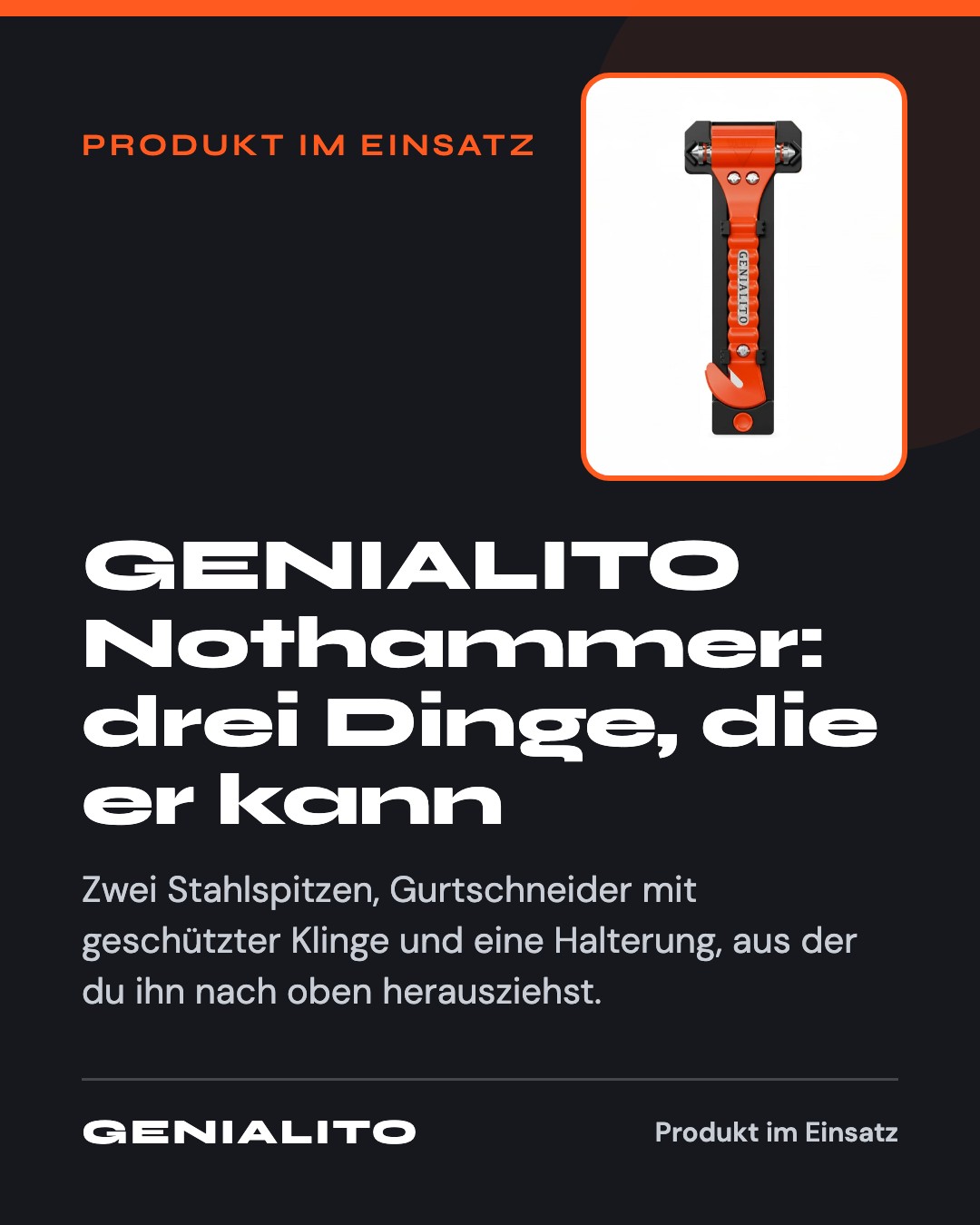
Drei Dinge in einem Werkzeug: Das steckt im GENIALITO Nothammer. 🔨
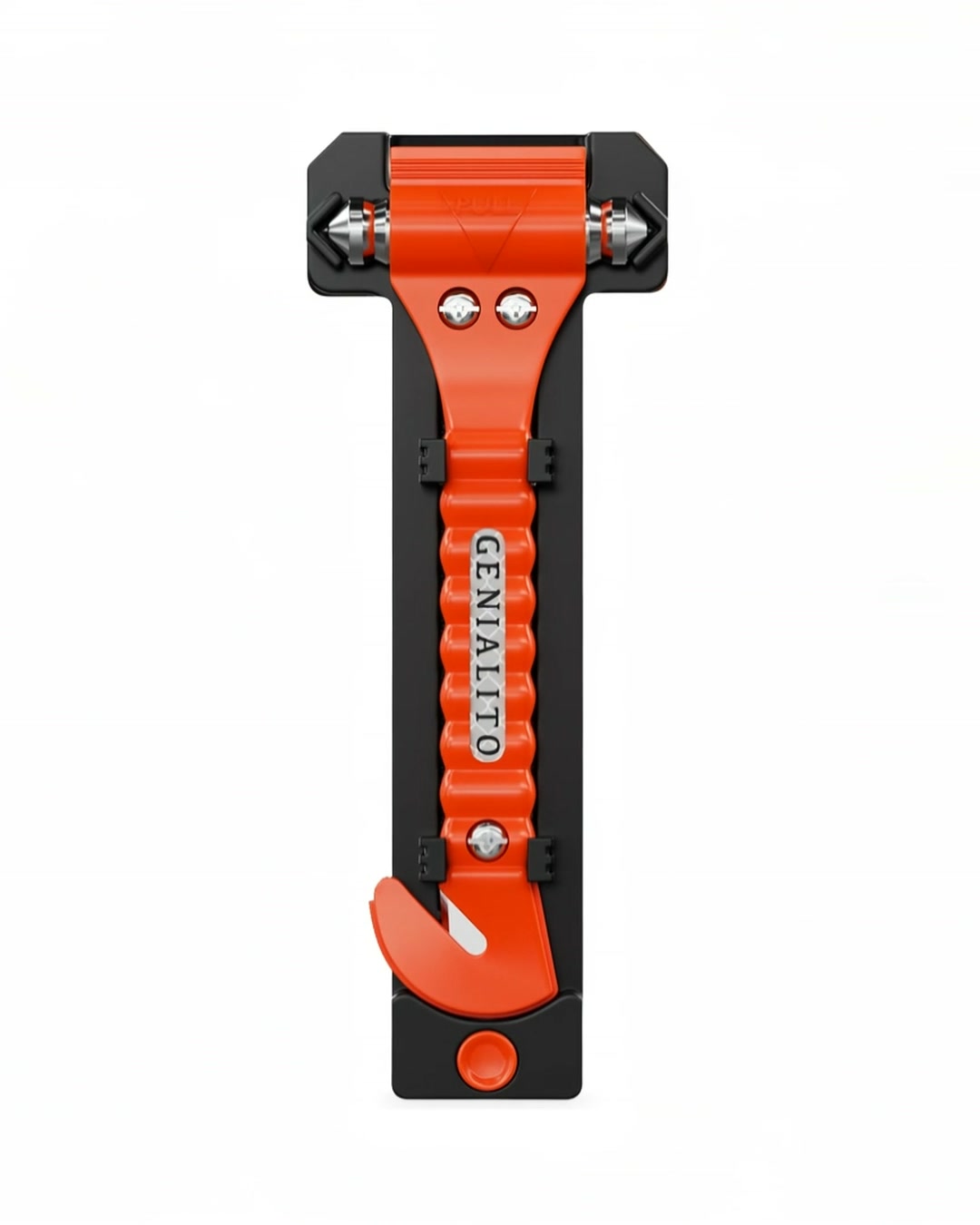
1. Zwei Stahlspitzen, eine an jeder Seite des Hammerkopfs.
2. Gurtschneider mit geschützter Klinge am unteren Ende.
3. Schwarze Halterung: Du ziehst den Hammer nach oben heraus (Aufdruck PULL).
Das Signalorange hilft dir, ihn schnell zu finden. Befestige ihn gut erreichbar, nicht im Kofferraum.
⚠️ Wichtig: Ein Nothammer schlägt nur einfach verglaste Scheiben ein. Doppelt verglaste Seitenscheiben (Verbundglas) und die Windschutzscheibe lassen sich praktisch nicht einschlagen. Setz an den Ecken an, nicht in der Mitte. Schütz deine Augen. Im Zweifel: Bedienungsanleitung deines Autos lesen oder die Werkstatt fragen.
Referenzpreis: 9,99 € (Marktvergleich, nicht der Verkaufspreis). Die Produktaufnahme ist mit KI erzeugt.
Mehr dazu: Link in der Bio.
#GENIALITO #Nothammer #Autosicherheit #Gurtschneider
Alternativtext
Anthrazitfarbene Grafik. Foto auf Weiß: signaloranger Nothammer mit Aufdruck GENIALITO in schwarzer Halterung, Gurtschneider unten. Überschrift: „GENIALITO Nothammer: drei Dinge, die er kann“
Außerdem in Buffer
Zum selben Thema und Termin liegt ein zweiter Entwurf: ein Reel (10 Sekunden, ohne Ton, der Nothammer dreht sich vor weißem Hintergrund), Schalter „KI-erzeugt“ an.
Beispiel (nur die Form): Preis gegen Produktliste: … / Produktaussagen: … / Sicherheitshinweis: … / KI-Kennzeichnung: … Deshalb … Klären würde ich noch …
Beispiel (nur die Form): Ich gebe … frei und lösche …, weil …
Entwurf CÜbungsentwurf
Übungsentwurf, so nie veröffentlicht. Absichtlich mit Fehlern gebaut, nicht von der Montagsroutine erstellt und nicht in Buffer.
Klick: Bild in voller Größe
Termin (Wunschtermin)
Fr 09.10.2026, 12:00 · Rubrik Produkt im Einsatz
Schalter „KI-erzeugt“
aus
Bildquelle
freigegebenes Produktfoto, ein Standbild aus einem KI-Video
Prüfvermerk
keiner (Übungsentwurf, nicht durch die Routine gelaufen)
Bildunterschrift
Bricht jede Scheibe! 🔨💥🚨
Stell dir vor, du sitzt nach einem Unfall im Auto fest und die Tür klemmt. Ohne Nothammer bist du im Ernstfall verloren.
Der GENIALITO Nothammer rettet garantiert dein Leben: Er bricht jede Scheibe, auch die Windschutzscheibe. Aus der Halterung hast du ihn mit einem Zug.
Preis im Amazon-Vergleich: 9,99 €. Nur heute für 7,99 €!
Jetzt zuschlagen, bevor es zu spät ist. Link in der Bio.
#GENIALITO #Nothammer #Amazon #Lebensretter #Autosicherheit #Unfall #Notfall #Sicherheit
Alternativtext
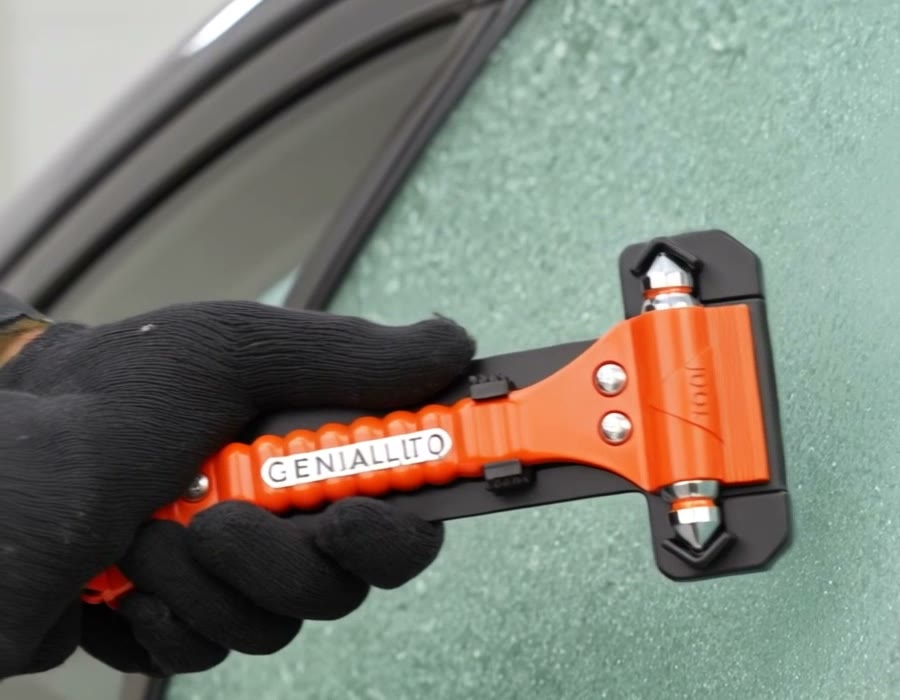
Grafik mit gelber Überschrift „Bricht jede Scheibe“. Daneben eine Hand im Handschuh, die einen orangen Nothammer hält.
Beispiel (aus dem Technik-Testlauf mit einer Übungsmarke, nicht aus diesem Entwurf): Bildunterschrift: „zählt jedes Lumen“, die Produktliste nennt 70 Lux → Checkliste Punkt 2.
Beispiel (nur die Form): Ich entscheide mich für …, weil … Vorher müsste … Mitlesen müsste außerdem …
Gegenprobe: Kritische Frage an die KI (freiwillig)
Erst deine eigenen Fehler zu Entwurf C oben eintragen; sie erscheinen automatisch im Auftrag. Am einfachsten stellst du die Frage im normalen Chat (claude.ai oder chatgpt.com). Denk daran: Die KI sieht nur den Text, nicht das Bild. Entwurf C ist ein Übungsentwurf, du gibst also keine echten Firmendaten heraus.
Du bist Korrektor für Instagram-Beiträge. Prüfe diesen Übungsentwurf nur gegen die Produktliste und die Markenregeln unten.
Bildunterschrift: Bricht jede Scheibe! Stell dir vor, du sitzt nach einem Unfall im Auto fest und die Tür klemmt. Ohne Nothammer bist du im Ernstfall verloren. Der GENIALITO Nothammer rettet garantiert dein Leben: Er bricht jede Scheibe, auch die Windschutzscheibe. Aus der Halterung hast du ihn mit einem Zug. Preis im Amazon-Vergleich: 9,99 €. Nur heute für 7,99 €! Jetzt zuschlagen, bevor es zu spät ist. Link in der Bio. #GENIALITO #Nothammer #Amazon #Lebensretter #Autosicherheit #Unfall #Notfall #Sicherheit
Alternativtext: Grafik mit gelber Überschrift „Bricht jede Scheibe“. Daneben eine Hand im Handschuh, die einen orangen Nothammer hält.
Schalter „KI-erzeugt“: aus. Das Bild zeigt das freigegebene Produktfoto, ein Standbild aus einem KI-Video.
Produktliste: GENIALITO Nothammer, Referenzpreis 9,99 € (Marktvergleich, nicht der Verkaufspreis), zwei Stahlspitzen, Gurtschneider mit geschützter Klinge, schwarze Halterung, Hammer nach oben herausziehen (Aufdruck PULL), Signalorange. Keine Rabatte oder Aktionen.
Markenregeln: ruhig, sachlich, hilfsbereit. Keine Angstmache. Keine Superlative ohne Beleg, nie „rettet dein Leben“, sondern „kann im Notfall helfen“. Keine fremden Marken. 3 bis 5 Hashtags, darunter #GENIALITO. Pflicht bei Scheiben: Ein Nothammer schlägt nur einfach verglaste Scheiben ein; Verbundglas und Windschutzscheibe praktisch nicht; an den Ecken ansetzen.
Ich habe diese Fehler gefunden: [meine Fehler aus Entwurf C].
Welche Fehler habe ich übersehen? Und welcher meiner Punkte ist kein echter Fehler? Begründe jeden Punkt nur mit der Produktliste oder den Markenregeln. Erfinde keine Regeln dazu.
Beispiel (nur die Form): Die KI ergänzt … – das stimmt, weil … Bei … liegt sie falsch, weil … Übersehen hat sie …
C · Zwei Standbilder aus KI-Videos
Wo die Vorlage nichts zeigt, erfindet die KI etwas dazu. Unten siehst du zwei angehaltene Bilder (Standbilder) aus zwei KI-Videos, die das Videoprogramm Kling für GENIALITO erzeugt hat. Daneben steht das Produktfoto, das GENIALITO als Maßstab freigegeben hat: Es stammt ebenfalls aus einem KI-Video, zeigt das echte Produkt aber korrekt. Öffne jedes Bild in voller Größe und vergleiche Teil für Teil: Hammerkopf, Spitzen, Gurtschneider, Halterung, Farbe, Schriftzug Buchstabe für Buchstabe und die Stelle des Schlags (Ecke oder Mitte).
Standbild 1aus KI-Video Versuch 1 (Scheiben-Szene)Standbild 2aus KI-Video Versuch 2 (Scheiben-Szene, Produkt als festes Motiv)Freigegebenes Produktfotozeigt das echte Produkt, der Maßstab für den Vergleich
Beispiel (Fahrradtasche aus dem Technik-Testlauf, nicht dieses Bild): Seite: schwarzes Etikett mit Fantasieschrift, die echte Tasche hat keins.
Beispiel (nur die Form): Form: … / Schriftzug, Buchstabe für Buchstabe: … / Halterung: … / Schlag: …
Kling ist nur ein Weg zu Bildmaterial. Wer eigene echte Fotos oder Videos hat, braucht kein KI-Video und kann sie in Etappe 4 mit der Mappe verbinden. Die Regel bleibt dieselbe: Jedes Bild wird gegen das echte Produkt gehalten. Auch eine einwandfreie KI-Szene wird gekennzeichnet: mit dem Schalter „KI-erzeugt“ in Buffer und einem eigenen Satz in der Bildunterschrift (Teil 2, „KI-Kennzeichnung: die Zutatenliste auf der Verpackung“).
Daran erkennst du ErfolgDer Lückentext ist vollständig, zwei Wörter sind übrig. Jede Entscheidung zu A, B und C stützt sich auf einen Punkt der Checkliste, die Produktliste oder die Markenregeln. Bei Entwurf C findest du mindestens sechs verschiedene Fehler. Zu Standbild 1 nennst du konkrete Abweichungen, die man im Bild zeigen kann. Denk bei der Gegenprobe daran: Die KI sieht nur den Text, nicht das Bild.
Wenn es nicht klapptBeim Lückentext hilft in Teil 1 die Folie „Alle Bausteine auf einen Blick“. Bei den Entwürfen geh die Checkliste Punkt für Punkt durch. Unsicher, ob „Freigeben“ oder „Ändern“? Es zählt deine Begründung. Im Zweifel: ändern oder ablehnen, nie „wird schon passen“. Etwas im Bild nicht lesbar? Klick auf das Bild, es öffnet sich in voller Größe. Bei den Standbildern geh die Teile einzeln durch: erst der Kopf, dann Spitzen, Klinge, Halterung und Schrift.
04
Deine Montagsroutine im Kleinen bauen lassen
Warum?Die echte Routine verteilt die Arbeit auf mehrere KI-Helfer und legt die Entwürfe in Buffer ab. Für die Übung reicht eine kleine Fassung: Claude Code oder Codex bereitet aus deinen Angaben drei Entwürfe vor und legt sie in eine Entwurfsmappe, eine einzige Datei auf deinem Computer. Ohne Konten, ohne Veröffentlichung.
Tu dasLege auf deinem Schreibtisch einen neuen, leeren Ordner meine-montagsroutine an: Rechtsklick auf den Schreibtisch (Windows: Desktop) → Neu → Ordner (Mac: Neuer Ordner). Wähle Claude Code oder Codex und öffne diesen Ordner darin, wie unten beschrieben. Deine Einträge aus Etappe 1 und 2 stehen schon im Auftrag. Lies ihn einmal durch, kopiere ihn und schick ihn ab. Steht irgendwo noch eine eckige Klammer (außer „[bitte prüfen]“), fehlt dort ein Eintrag.
Weg A · Claude Code
Öffne Claude Code und wähle den Ordner meine-montagsroutine als Arbeitsordner. In der App über die Ordnerauswahl; im Befehlsfenster: cd und ein Leerzeichen tippen, den Ordner ins Fenster ziehen, Enter drücken, dann claude tippen.
Füge den Auftrag ein und schick ihn ab. Fragt Claude um Erlaubnis (Datei anlegen, Browser öffnen), erlaube es.
Claude speichert entwurfsmappe.html im Ordner und öffnet sie im Browser.
Wenn es nicht klappt: Öffnet sich kein Browser, doppelklicke im Ordner auf entwurfsmappe.html.
Weg B · Codex
Öffne Codex und wähle den Ordner meine-montagsroutine als Arbeitsordner. In der App über die Ordnerauswahl; im Befehlsfenster: cd und ein Leerzeichen tippen, den Ordner ins Fenster ziehen, Enter drücken, dann codex tippen.
Füge den Auftrag ein und schick ihn ab. Fragt Codex um Erlaubnis (Datei anlegen, Browser öffnen), erlaube es.
Codex speichert entwurfsmappe.html im Ordner und öffnet sie im Browser.
Wenn es nicht klappt: Öffnet sich kein Browser, doppelklicke im Ordner auf entwurfsmappe.html.
Erstelle mir eine Entwurfsmappe für Social-Media-Entwürfe als eine einzige HTML-Seite. Das ist eine Übung: Es wird nichts veröffentlicht, und es gibt keine Verbindung zu Instagram, Buffer oder anderen Konten. Kanal und Beitragsarten mit Tag und Ziel: [mein Kanal und meine Beitragsarten]. Markenregeln: [unsere Markenregeln]. Produkt- oder Leistungsliste mit [erfundenen Beispielangaben]: [meine Liste]. Bereite für die nächste Woche drei Beiträge als Entwurf vor, zu jeder Beitragsart einen. Jeder Entwurf zeigt: den Termin mit Wochentag und Uhrzeit; eine Bildkachel im Hochformat 4:5 als einfache Grafik aus Farbfläche und Überschrift (höchstens 8 Wörter, keine Fotos, keine KI-Bilder); eine Bildunterschrift mit 300 bis 900 Zeichen und 3 bis 5 Hashtags; einen Alternativtext, der genau beschreibt, was auf der Kachel zu sehen ist. Nenne Preise und Eigenschaften nur, wenn sie in meiner Liste stehen. Jeden Preis und jede Eigenschaft, die nicht in meiner Liste steht, ersetzt du durch [bitte prüfen]. Mindestens ein Beitrag ist ein Tipp ohne Kaufaufforderung. Oben steht groß „Entwurf – nicht veröffentlicht“. Neben jedem Entwurf stehen drei Knöpfe: Freigeben, Ändern und Ablehnen. Sie markieren nur die Auswahl auf dieser Seite. Unten steht ein Übersichtszettel als Tabelle: Beitrag, Termin, verwendete Angaben aus meiner Liste, offene Punkte. Ganz unten zeigst du meine Markenregeln und meine Liste. Helles, ruhiges Design, alle Beschriftungen auf Deutsch. Speichere alles in einer einzigen Datei entwurfsmappe.html in diesem Ordner, ohne Installation und ohne Verbindung zu echten Konten, und öffne sie danach im Browser.
Beispiel: Die Mappe erscheint, oben steht „Entwurf – nicht veröffentlicht“.
Beispiel: Drei Entwürfe mit oranger, grüner und blauer Kachel, Bildunterschrift, Alternativtext und drei Knöpfen. Unten der Übersichtszettel; bei Entwurf 3 steht „[bitte prüfen]“ beim Preis.
Freiwillig · Eigene Fotos und Videos statt Farbkacheln
Du brauchst kein KI-Video. Hast du schon einen Ordner mit eigenen Fotos oder kurzen Videos aus deinem Betrieb, verbindest du ihn mit deiner Mappe. Die KI nimmt dann nur, was du ausdrücklich freigegeben hast, genau wie die Freigabeliste in der echten Routine.
Tu das
Kopieren: Lege im Ordner meine-montagsroutine einen Unterordner medien an und kopiere drei bis sechs eigene Fotos oder kurze Videos hinein. Nicht verschieben, die Originale bleiben, wo sie sind.
Freigabeliste anlegen lassen: Medien-Auftrag 1 kopieren und abschicken.
Selbst freigeben: Öffne medien/freigabe.csv per Doppelklick (Excel, Numbers oder Texteditor). Schreib bei jeder Datei, die gezeigt werden darf, in die Spalte „freigegeben“ ein ja. Speichern.
Einbauen lassen: Medien-Auftrag 2 kopieren und abschicken, dann die Mappe im Browser neu laden.
Nur Material, das du zeigen darfst. Keine erkennbaren Kundinnen und Kunden ohne Einwilligung, keine Kennzeichen, Adressen oder Kundenhäuser, keine fremden Logos. Die KI sieht die Bilder, um sie zu beschreiben. Nimm also nur, was du auch so veröffentlichen würdest.
Medien-Auftrag 1 · Freigabeliste
Im Unterordner medien liegen meine eigenen Fotos und Videos. Lege darin eine Tabelle freigabe.csv an: eine Zeile je Datei mit den Spalten datei, zeigt (in wenigen Wörtern, was zu sehen ist) und freigegeben. Lass die Spalte freigegeben leer, die fülle ich selbst aus. Ändere, verschiebe und lösche keine Datei. Sag mir Bescheid, wenn die Tabelle fertig ist.
Medien-Auftrag 2 · Eigene Bilder einbauen
Ersetze in der Entwurfsmappe die Farbkacheln durch Bilder aus dem Ordner medien. Nimm nur Dateien, bei denen in freigabe.csv in der Spalte freigegeben „ja“ steht. Ein Video zeigst du mit dem Hinweis „Reel“. Passt kein freigegebenes Bild zu einem Entwurf, behalte die Farbkachel und schreib in die offenen Punkte „passendes Foto fehlt“. Schreib den Alternativtext jeweils neu, passend zu dem, was auf dem echten Bild zu sehen ist. Erfinde nichts dazu, was das Bild nicht zeigt. Ändere sonst nichts und nenne mir, welche Datei in welchem Entwurf steckt.
Beispiel: Drei von fünf Fotos auf „ja“, ein Foto zeigt ein Kundenauto mit Kennzeichen, das bleibt leer.
Daran erkennst du ErfolgDu siehst drei Entwürfe mit Termin, Bildkachel, Bildunterschrift, Alternativtext und Knöpfen. Oben steht „Entwurf – nicht veröffentlicht“, unten der Übersichtszettel. Jeder Preis stammt aus deiner Liste, oder an der Stelle steht „[bitte prüfen]“.
Wenn es nicht klapptFehlt etwas, sag es der KI in einem Satz und lade danach die Seite im Browser neu (Windows: F5, Mac: Befehl + R), zum Beispiel: „Der Übersichtszettel fehlt unten.“ Eine Sache pro Nachricht funktioniert am besten.
05
Eine Sicherung einbauen lassen
Warum?Eine gute Automatisierung meldet Auffälliges, statt still weiterzumachen oder einen Umweg zu suchen. Eine echte Meldung und ein Übungsbeispiel zeigen, warum das zählt. Danach baust du dieselbe Haltung in deine Mappe ein: Eine falsche Angabe wird rot markiert, statt unbemerkt durchzurutschen.
Tu das
Lesen: Lies Fall A und Fall B und schreib auf, was du als Nächstes tust. Die Automatisierung entscheidet so etwas nicht allein.
Einbauen: Kopiere den Auftrag für die Prüfung und schick ihn in derselben Sitzung ab.
Testen: Lass absichtlich einen Fehler einbauen, lade die Seite neu und klicke auf „Prüfen“.
Fall A · echter Lauf KW 41
Änderung von außen während des Laufs
Der Testlauf wurde am 29.09.2026 ausnahmsweise um 09:11 Uhr gestartet, nicht am Montagmorgen. Ausschnitt aus dem Übersichtszettel, Abschnitt „Hinweise für den Freigeber“, wörtlich und gekürzt (nur der Name ist durch „eine Person aus dem Team“ ersetzt):
Übersichtszettel · Hinweise für den Freigeber2. Freigabeliste Produktvideos geändert: In marke/produktvideos/freigabe.csv wurde der Eintrag zu genialito-seitenscheibe.mp4 während des Laufs (09:13) auf „ja (eine Person aus dem Team: alles zulassen)“ geändert. Das Video wurde nicht verwendet: Es zeigt einen KI-Menschen, und der Schlag geht Richtung Scheibenmitte. Das widerspricht der Regel „an den Ecken ansetzen“. Bitte bestätigen oder zurücksetzen.
In einfachen Worten: Die Freigabeliste (freigabe.csv) ist eine Tabelle, in der steht, welche Videos verwendet werden dürfen („ja“) und welche nicht. genialito-seitenscheibe.mp4 ist das Video mit der Scheiben-Szene. Während die Routine lief, hat jemand dieses Video auf „ja“ gesetzt. Die Routine hat es trotzdem nicht verwendet und meldet die Änderung.
Beispiel (nur die Form): Während die Routine lief, hat jemand … Die Chefin vom Dienst hat … nicht verwendet, weil … Ich kläre zuerst …, dann …
Fall B · Übungsbeispiel
Die Übergabe ist gescheitert
Übungsbeispiel, angelehnt an die Brüche bei der Übergabe im ersten Technik-Testlauf. Montag, 12.10.2026, 07:00. Auf dem Mac erscheint diese Mitteilung:
!
Instagram-AutomatisierungMontags-Routine KW 42 ist fehlgeschlagen.
Im Wochenordner KW-42 liegt kein Übersichtszettel. Im Lauf-Protokoll, der Datei, in der die Routine jeden Schritt notiert, steht am Ende:
Lauf-Protokoll (Ausschnitt, Übungsbeispiel)uebergabe: Bilder im Abholfach, alle Adressen erreichbar.
uebergabe: Beitrag 1 als Entwurf in Buffer angelegt (Buffer-ID Übungsnummer 0001).
uebergabe: Beitrag 2 – Buffer antwortet nicht (Zeitüberschreitung).
Schritt gescheitert. Keinen anderen Weg ausprobiert. Protokolliert und beendet.
Ende 12.10.2026 06:52:40 Status 0
„Zeitüberschreitung“ heißt: Buffer hat nicht rechtzeitig geantwortet. „Status 0“ ist die Rückmeldung des Startprogramms und heißt nur: „Ich bin ohne Absturz bis zum Ende gekommen.“
Beispiel (nur die Form): In Buffer liegt … Es fehlen … Veröffentlicht ist … Der Mac meldet trotzdem „fehlgeschlagen“, weil …
Beispiel (nur die Form): 1 Zuerst sehe ich in … nach, weil … / 2 Dann … / 3 Erst danach …
Jetzt in deiner Mappe
Baue bitte in die Entwurfsmappe einen Knopf „Prüfen“ ein. Meine Markenregeln: [unsere Markenregeln]. Meine Produkt- oder Leistungsliste: [meine Liste]. Der Knopf vergleicht jeden Entwurf mit diesen Markenregeln und dieser Liste. Jeder Preis, der nicht in meiner Liste steht, und jedes Wort, das laut Markenregeln verboten ist, wird rot markiert. Der Entwurf bekommt dann den Vermerk „FEHLER – ungelöst“ statt „OK“, und „Freigeben“ ist bei ihm gesperrt. Der Übersichtszettel zeigt den Vermerk ebenfalls. Ändere sonst nichts und sag mir in einem Satz, was die Prüfung prüft und was nicht.
Danach: absichtlich einen Fehler einbauen
Baue zum Test in Entwurf 2 absichtlich zwei Fehler ein: einen Preis, der nicht in meiner Liste steht, und ein Wort, das laut meinen Markenregeln verboten ist. Ändere nichts an der Prüfung und sag mir, welche zwei Fehler du eingebaut hast.
Beispiel: Entwurf 2 zeigt „FEHLER – ungelöst“, der Preis 19 € und das Wort „garantiert“ sind rot, Freigeben ist gesperrt. Entwurf 1 und 3 bleiben „OK“. Die KI sagt: Ob ein Satz übertreibt, prüft der Knopf nicht.
Daran erkennst du ErfolgBei Fall A erkennst du: Eine Änderung während des Laufs gilt erst nach Rückfrage, und „alles zulassen“ ersetzt nicht die Prüfung gegen die Sicherheitsregel. Bei Fall B siehst du zuerst in Buffer nach, bevor du neu startest, und „Status 0“ allein beweist keinen Erfolg. In deiner Mappe ist der Entwurf mit dem Testfehler rot markiert und lässt sich nicht freigeben.
Wenn es nicht klapptBleibt der Entwurf trotz Testfehler „OK“, schreib: „Der Preis in Entwurf 2 steht nicht in meiner Liste, wird aber nicht markiert. Bitte korrigieren.“ Bei Fall B hilft in Teil 1 die Folie „Fehler müssen sichtbar werden“, in Teil 3 die Folie „Sicherungen im Startbefehl“.
06
Deine Entwürfe selbst prüfen und freigeben
Warum?Der Knopf findet nur, was sich als feste Regel aufschreiben lässt, etwa Preise und verbotene Wörter. Ob ein Satz übertreibt, der Ton stimmt oder der Termin gerade passt, merkt nur ein Mensch. Deshalb prüfst du jetzt wie am Montag.
Tu das
Aufräumen: Sag der KI: „Nimm die zwei Testfehler in Entwurf 2 wieder heraus.“ Lade die Seite neu und klicke auf „Prüfen“.
Prüfen: Geh jeden Entwurf mit der Freigabe-Checkliste aus Etappe 3 durch. Vergleiche jeden Preis und jede Eigenschaft mit deiner Liste aus Etappe 2. Arbeitest du mit echten Angaben, vergleiche zusätzlich mit eurer aktuellen Website: Stimmt der Preis heute noch? Leg den Alternativtext neben die Kachel.
Entscheiden: Klicke in der Mappe bei jedem Entwurf auf Freigeben, Ändern oder Ablehnen. Die Klicks gehen beim Neuladen verloren, deshalb schreibst du deine Entscheidung mit Begründung unten auf.
Kritisch nachfragen: Stell der KI die Frage unten und prüfe, ob ihr Hinweis stimmt.
Beispiel: Entwurf 1 freigeben: Preis und Dauer stimmen mit der Liste. Entwurf 2 ändern: „schnellster Service der Region“ ist nicht belegt. Entwurf 3 ändern: Beim Preis steht noch „[bitte prüfen]“.
Beispiel: Entwurf 3 bleibt auf „Ändern“, bis der Preis geklärt ist.
Kritische Frage an die KI
Welcher dieser drei Entwürfe könnte unserem Betrieb am ehesten schaden, wenn er so erscheint, und warum? Nenne mir die eine wichtigste Stelle und sag mir, was ich vor der Freigabe zusätzlich prüfen sollte. Beziehe dich nur auf meine Markenregeln und meine Liste.
Beispiel: Die KI nennt Entwurf 2: „in 24 Stunden vor Ort“ steht nicht in unserer Liste. Das stimmt, ich habe es auf „Ändern“ gesetzt.
Daran erkennst du ErfolgJede Entscheidung hat eine Begründung aus der Checkliste, deiner Liste oder deinen Markenregeln. Kein freigegebener Entwurf enthält „FEHLER“ oder „[bitte prüfen]“. Und du kennst die Stelle, bei der du besonders vorsichtig sein musst.
Wenn es nicht klapptLassen sich die Knöpfe nicht klicken, schreib: „Die Knöpfe Freigeben, Ändern und Ablehnen reagieren nicht. Bitte korrigieren.“ Bist du unsicher, ob „Freigeben“ oder „Ändern“: im Zweifel ändern.
07
An die Kursleitung geben
Warum?Eine Entwurfsmappe ist erst brauchbar, wenn eine zweite Person sie ohne Erklärung öffnen und verstehen kann. Im Kurs ist diese zweite Person die Kursleitung.
Tu dasSchick die Datei entwurfsmappe.html aus deinem Ordner meine-montagsroutine per E-Mail an danielwagmann@amzmanager.de oder auf dem im Kurs vereinbarten Weg an die Kursleitung (im E-Mail-Programm: Büroklammer → Schreibtisch → meine-montagsroutine → entwurfsmappe.html). Sie öffnet die Datei mit einem Doppelklick, ganz ohne Claude Code oder Codex. Hast du eigene Bilder eingebaut, schick stattdessen den ganzen Ordner als ZIP-Datei (Mac: Rechtsklick → Komprimieren, Windows: Rechtsklick → Senden an → ZIP-komprimierter Ordner), sonst fehlen die Bilder. Liegt im Ordner schon eine Datei .env, nimm sie vorher heraus.
Nur erfundene oder öffentliche Angaben und zeigbare Bilder weitergeben. Wer die Datei hat, sieht ihren ganzen Inhalt. Mit Beispielangaben und Bildern, die du ohnehin veröffentlichen würdest, ist das hier unkritisch. Echte interne Preise, Kundenfotos oder Zugangsdaten gehören nicht hinein.
Beispiel: entwurfsmappe.html per E-Mail an die Kursleitung geschickt.
Daran erkennst du ErfolgDie Kursleitung kann deine Mappe öffnen und sieht sofort, für welchen Kanal sie ist, dass es Entwürfe sind und welche Punkte noch offen sind.
Wenn es nicht klapptFindest du die Datei nicht, frag die KI: „In welchem Ordner liegt entwurfsmappe.html?“ Oder öffne den Ordner meine-montagsroutine auf deinem Schreibtisch.
08
Zugangsschlüssel sicher aufbewahren
Warum?Deine Mappe kommt ohne Konten aus. Sobald ein Programm mit Buffer spricht, wie in der echten Routine und in Etappe 9, braucht es einen Zugangsschlüssel (API-Schlüssel). Ein API-Schlüssel ist wie ein Hausschlüssel für die Verbindung zwischen zwei Programmen. Wer ihn hat, kann in deinem Namen Beiträge anlegen, ohne dass du es merkst.
Die Schlüssel-Regel
Nie in die Eingabe der KI
Was du in Claude Code, Codex oder einen Chat eintippst, geht an den Anbieter. Auch nicht in E-Mails, Dokumente, Bildschirmfotos oder dieses Arbeitsblatt.
In eine eigene Datei
In echten Programmen steht der Schlüssel in einer Einstellungsdatei auf deinem Computer, in der Montagsroutine heißt sie .env. Du füllst sie selbst aus. Sie liegt außerhalb jedes Ordners, der ins Internet hochgeladen wird, und nur dein eigenes Benutzerkonto darf sie lesen. Geteilt wird höchstens die leere Vorlage .env.example. Eine Ausschlussliste (.gitignore) verhindert, dass die echte Datei hochgeladen wird.
Er gilt für alles
Der Buffer-Schlüssel gilt für alle Kanäle deines Buffer-Kontos. Beim Erzeugen kannst du einzelne Rechte abwählen, ein Recht „darf nur Entwürfe anlegen“ gibt es aber nicht (laut Buffer). Die Grenze „nur Entwürfe“ muss deshalb im festen Übergabe-Programm stecken, nicht in einem Versprechen der KI.
Rausgerutscht? Widerrufen!
Löschen reicht nicht. Widerrufe den Schlüssel sofort beim Anbieter, bei Buffer über die drei Punkte neben dem Schlüssel → Revoke, und erzeuge einen neuen.
Tu dasFrag deine KI in derselben Sitzung, wo ein Schlüssel hingehört. Prüfe die Antwort gegen die Regel oben: Empfiehlt sie eine eigene Datei auf dem Computer, die du selbst ausfüllst? Warnt sie davor, den Schlüssel in die Eingabe zu schreiben? Sagt sie, dass „nur Entwürfe“ im Programm selbst festgelegt werden muss?
Angenommen, meine Entwurfsmappe soll später Entwürfe wirklich in Buffer anlegen und braucht dafür einen Zugangsschlüssel. Wo gehört so ein Schlüssel hin, und wo auf keinen Fall? Und wie stelle ich sicher, dass das Programm nur Entwürfe anlegen und nie veröffentlichen kann? Erkläre es mir in einfachen Worten. Ich gebe dir dabei keinen echten Schlüssel.
Beispiel: Die KI empfiehlt eine Datei .env auf meinem Computer, die ich selbst ausfülle, warnt, den Schlüssel nie in die Eingabe zu schreiben, und sagt, das Übergabe-Programm darf gar keinen Befehl zum Veröffentlichen enthalten. Das passt zur Regel.
Beispiel: Ich habe keinen echten Schlüssel und kein echtes Passwort eingegeben.
Daran erkennst du ErfolgDu kannst in einem Satz sagen, wo ein Schlüssel hingehört (eigene Datei auf dem Computer) und wo nicht (Eingabe der KI, Mappe, E-Mail, Bildschirmfoto). Und was du tust, wenn er doch rausgerutscht ist.
Wenn es nicht klapptFragt die KI nach deinem echten Schlüssel, gib ihn nicht ein. Schreib: „Ich gebe dir keinen echten Schlüssel. Zeig mir nur, wo er hingehört.“
09
Einen Test-Entwurf in Buffer anlegen lassen
Freiwillig · ca. 30–60 Minuten · nur mit Buffer-Konto
Du brauchst dein Buffer-Konto mit verbundenem Instagram-Profi-Konto aus dem Kurs. Ohne diese Konten liest du die Etappe nur durch und machst mit Etappe 10 weiter.
Warum?In der echten Routine gibt ein festes Übergabe-Programm die Entwürfe an Buffer weiter, immer nur als Entwurf. Genau diesen letzten Schritt baust du jetzt im Kleinen: Claude Code oder Codex schreibt das Programm, du trägst den Schlüssel selbst ein, und am Ende liegt ein einziger Test-Entwurf in Buffer, den du ansiehst und wieder löschst.
Tu dasArbeite in derselben Sitzung im Ordner meine-montagsroutine weiter. Gib die Aufträge der Reihe nach und lies jede Antwort, bevor du den nächsten schickst.
Leere Schlüssel-Datei anlegen lassen: Auftrag 1 kopieren und abschicken. Die KI öffnet danach die Datei .env in einem Texteditor. Lass das Fenster offen.
Schlüssel erzeugen: In Buffer unten links auf dein Profilbild → API → Reiter „Personal Access“ → „+ New Key“ (oder direkt publish.buffer.com/settings/api). Name: Kurstest. Ablauf: 7 days. Bei „Permissions“ sind alle Häkchen vorausgewählt: Lass die für Beiträge (posts) und Konto (account) an, die übrigen kannst du abwählen. Dann „Generate API Key“. Kopiere den Schlüssel und füge ihn im offenen Texteditor direkt hinter BUFFER_API_KEY= ein, ohne Leerzeichen. Speichern (Mac: Befehl + S, Windows: Strg + S). Schließ das Buffer-Fenster erst danach, der Schlüssel wird oft nur einmal angezeigt. Gut zu wissen: Im kostenlosen Tarif gibt es nur einen Schlüssel. Hast du schon einen, nutze ihn oder widerrufe ihn zuerst. Erzeugen geht nur mit bestätigter E-Mail-Adresse.
Übergabe-Programm bauen lassen: Auftrag 2 kopieren und abschicken. Öffnet sich ein Installationsfenster (Microsoft Store, Entwicklerwerkzeuge auf dem Mac): schließen und der KI schreiben „Nichts installieren.“ Fragt die KI nach Internetzugriff, erlaube ihn.
Kanal finden: Auftrag 3 kopieren und abschicken.
Prüfen, bevor etwas an Buffer geht: Prüffrage stellen und die Antwort selbst lesen.
Test-Entwurf anlegen: Auftrag 4 abschicken. Dann in Buffer: links dein Instagram-Kanal → Reiter „Drafts“. Ansehen und über „Delete“ löschen. Nicht auf „Add to Queue“ oder „Schedule Post“ klicken, sonst wird der Test wirklich veröffentlicht.
Warum ein Übungsbild statt deines eigenen Fotos? Buffer holt Bilder nur von einer öffentlichen Internetadresse ab. Deine Fotos liegen nur auf deinem Computer. Für den Test reicht deshalb das Übungsbild von der Kursseite; wie eigene Bilder in eine öffentliche Bildablage kommen, zeigt Teil 3.
„Die KI liest .env nie“ ist eine Bitte, keine Sperre. Claude Code und Codex dürfen grundsätzlich jede Datei im Ordner lesen. Fragt die KI, ob sie .env öffnen oder anzeigen darf, lehne ab. Siehst du trotzdem deinen Schlüssel in ihrer Antwort: sofort in Buffer widerrufen und einen neuen erzeugen (Etappe 8).
Auftrag 1 · Leere Schlüssel-Datei
Lege in diesem Ordner drei Dateien an: .env mit der einzigen Zeile BUFFER_API_KEY= (ohne Wert), .env.example mit derselben leeren Zeile und .gitignore mit der Zeile .env. Trag keinen Schlüssel ein und frag mich nicht danach. Öffne danach die Datei .env in einem einfachen Texteditor, damit ich den Schlüssel selbst hinter das Gleichheitszeichen einfügen und speichern kann. Auf einem Mac stell die Datei so ein, dass nur mein Benutzerkonto sie lesen darf. Du selbst liest die Datei .env danach nie wieder.
Auftrag 2 · Übergabe-Programm
Schreibe in diesem Ordner ein kleines Übergabe-Programm für Buffer. Nutze eine Programmiersprache, die auf meinem Computer schon installiert ist (Python oder Node), nur mit ihren eingebauten Mitteln ohne Zusatzpakete, und installiere nichts. Findest du weder Python noch Node, brich ab und sag es mir, statt etwas zu installieren oder einen Ersatz zu basteln. Regeln: Das Programm liest den Schlüssel BUFFER_API_KEY nur aus der Datei .env und gibt ihn nie aus, auch nicht bei einem Fehler. Du selbst öffnest die Datei .env nicht. Es nutzt Buffers Schnittstelle: GraphQL unter https://api.buffer.com, Anmeldung mit dem Kopf „Authorization: Bearer“ und dem Schlüssel. Prüfe die genauen Feldnamen in der offiziellen Buffer-Dokumentation unter developers.buffer.com. Das Programm kann genau zwei Dinge: (1) meine Kanäle mit Name und Kennung auflisten, (2) genau einen Instagram-Entwurf mit der Mutation createPost anlegen, immer mit saveToDraft: true; das Feld needsApproval lässt du weg. Einen Befehl zum Veröffentlichen enthält es nicht. Die Kennung des Kanals liest es aus der Datei kanal.txt. Der Test-Entwurf hat den Text „TEST – bitte löschen“ und danach die Bildunterschrift meines ersten Entwurfs aus entwurfsmappe.html, das Bild von https://ki-kurs-wagmann.netlify.app/bilder/uebung/test-entwurf.jpg mit dem Alternativtext „Übungsbild mit der Aufschrift TEST – bitte löschen“ und einen Termin in zwei Wochen. Scheitert etwas, bricht das Programm ab und meldet den Fehler in einfachen Worten, ohne einen anderen Weg auszuprobieren. Erkläre mir danach in drei Sätzen, was das Programm tut. Starte noch nichts.
Auftrag 3 · Kanal finden
Starte das Übergabe-Programm nur zum Auflisten meiner Kanäle. Zeig mir Name und Art jedes Kanals. Speichere die Kennung meines Instagram-Kanals in der Datei kanal.txt. Lege noch keinen Entwurf an.
Prüffrage · bevor etwas an Buffer geht
Zeig mir jeden Befehl im Übergabe-Programm, der etwas an Buffer schickt, und erkläre jeden in einem Satz. Gibt es irgendeinen Weg, mit dem das Programm etwas veröffentlichen könnte?
Auftrag 4 · Genau ein Test-Entwurf
Lege jetzt mit dem Übergabe-Programm genau einen Test-Entwurf an und nenne mir die Kennung, die Buffer zurückgibt. Starte sonst nichts.
Beispiel: Bis Auftrag 3 lief alles. Bei Auftrag 4 meldete Buffer „Fehler 401“, der Schlüssel war unvollständig kopiert. Nach dem neuen Einfügen lag der Entwurf in Buffer.
Daran erkennst du ErfolgDas Programm meldet eine Kennung von Buffer. Der Test-Entwurf lag im Reiter „Drafts“ und ist wieder gelöscht. Auf Instagram ist nichts erschienen, und dein Schlüssel steht in keiner Datei außer .env.
Wenn es nicht klapptMach von der Fehlermeldung ein Bildschirmfoto (Mac: Befehl + Umschalt + 4, Windows: Windows-Taste + Umschalt + S) und frag die KI: „Erklär mir diese Fehlermeldung in einfachen Worten. Starte nichts.“ Achte darauf, dass dein Schlüssel nie auf dem Bildschirmfoto zu sehen ist. Öffnet sich nach Auftrag 1 kein Editor: Auf dem Mac im Finder Befehl + Umschalt + Punkt drücken (zeigt versteckte Dateien), dann .env mit Rechtsklick → Öffnen mit → TextEdit. Auf Windows Rechtsklick auf .env → Öffnen mit → Editor. Meldet die KI, dass weder Python noch Node da ist: Lies die Etappe nur durch oder bitte die Kursleitung um Hilfe beim Installieren. „Fehler 401“ heißt meist: Schlüssel falsch eingefügt oder abgelaufen. Weil jetzt .env im Übungsordner liegt, gib diesen Ordner nie mehr komplett weiter. Wenn du den Schlüssel nicht mehr brauchst, widerrufe ihn in Buffer. Ist der Schlüssel doch irgendwo in Text oder Chat gelandet: sofort in Buffer widerrufen und einen neuen erzeugen (Etappe 8).
10
Mit echten Konten weiterdenken
Warum?Deine Mappe ist eine Übung, auch wenn du echte Angaben verwendet hast: Veröffentlicht wurde nichts. Im echten Betrieb kommen Fragen dazu: Wer gibt frei, wer vertritt, wer darf „Stopp“ sagen, und wie sieht ein kleiner erster Test aus? Wie aus einzelnen Bausteinen die vollständige Montagsroutine mit festem Montagsstart wird, zeigt Teil 3 der Präsentation.
Tu dasPlane deinen ersten kleinen, risikoarmen Schritt. Denk an die Schlüssel-Regel aus Etappe 8. Schreib Rollen oder Vornamen aus deinem Team, aber keine Namen, E-Mail-Adressen oder Fotos von Kundschaft. Die gehören auch später nie in Aufträge an die KI.
Beispiel: Freigabe: Inhaberin, Vertretung: Büroleitung. Bei Preisen und Sicherheitsaussagen liest die Meisterin mit. „Stopp“ darf jede von uns sagen, etwa bei einer Krise in der Region oder einer Beschwerde.
Beispiel (Übungszahlen aus Teil 1): Bisher 3 Beiträge × 60 Minuten = 180 Minuten. Mit Entwürfen 3 × 40 Minuten inklusive Prüfen = 120 Minuten. Gespart: 60 Minuten.
Beispiel (nur die Form): Bei … und … schreibt bei uns immer gleich ein Mensch.
Daran erkennst du ErfolgBei der Freigabe steht ein Name oder eine Rolle, nicht „das Marketing“. Eine Vertretung ist benannt, dein Test erzeugt nur Entwürfe, und die Prüfzeit zählt in deiner Zeitmessung mit.
Wenn es nicht klapptPrüfe die vier Punkte aus Teil 1, „Passt das zu uns?“: Wir veröffentlichen regelmäßig. Unsere Themen wiederholen sich. Es gibt Markenregeln. Eine Person hat jede Woche Zeit zum Freigeben. Fehlt ein Punkt, kläre ihn zuerst.
Deinen Lernstand freiwillig teilen
Deine Eingaben bleiben als Zwischensicherung auf diesem Gerät. Das ist getrennt vom Senden. Beim freiwilligen Senden gehen deine Antworten aus allen Etappen sowie ein optionaler Name und eine optionale Firma an die Kursleitung. Keine echten Kunden- oder Zugangsdaten eingeben, vor allem nie einen Zugangsschlüssel.
Stand 05.10.2026. Das echte Material stammt aus dem Praxis-Test der Montagsroutine vom 29.09.2026 mit der Marke GENIALITO (Claude Code 2.1.284, macOS 15.6). Preise und Menüs von Buffer und Instagram vor dem Nachbau live prüfen.
 Klick: Bild in voller Größe